
Salta al contenuto

acconsentobot.click

  • Home
  • AcconsentoBot
    • Funzionalità
    • Vantaggi
    • Come Funziona
    • Funzionalità Avanzate
    • Integrazione e compatibilità
    • Sicurezza e Conformità
  • Integrazioni e Compatibilità
    • Instagram
    • WhatsApp
    • Facebook
    • WordPress
    • Shopify
    • Tutte le integrazioni
  • Help
  • News
  • Home
  • AcconsentoBot
    • Funzionalità
    • Vantaggi
    • Come Funziona
    • Funzionalità Avanzate
    • Integrazione e compatibilità
    • Sicurezza e Conformità
  • Integrazioni e Compatibilità
    • Instagram
    • WhatsApp
    • Facebook
    • WordPress
    • Shopify
    • Tutte le integrazioni
  • Help
  • News
Contatti
  • Home
  • AcconsentoBot
    • Funzionalità
    • Vantaggi
    • Come Funziona
    • Funzionalità Avanzate
    • Integrazione e compatibilità
    • Sicurezza e Conformità
  • Integrazioni e Compatibilità
    • Instagram
    • WhatsApp
    • Facebook
    • WordPress
    • Shopify
    • Tutte le integrazioni
  • Help
  • News
  • Contatti
  • Home
  • AcconsentoBot
    • Funzionalità
    • Vantaggi
    • Come Funziona
    • Funzionalità Avanzate
    • Integrazione e compatibilità
    • Sicurezza e Conformità
  • Integrazioni e Compatibilità
    • Instagram
    • WhatsApp
    • Facebook
    • WordPress
    • Shopify
    • Tutte le integrazioni
  • Help
  • News
  • Contatti
  • 🏠 Introduzione
📒 Centro Risorse Acconsentobot
  • 🏃‍♂️ Come funziona Acconsentobot?
    • Iniziare con Acconsentobot
    • Gestione dei Bot
      • Creare un nuovo Bot
        • Bot per Sito Web, Live chat o Landing Page
        • Creazione Bot WhatsApp con Onboarding Manuale
          • Prerequisiti per i Bot WhatsApp
          • Creare un'App Meta
          • Registrare e verificare il tuo numero WhatsApp
          • Sottoscrivere il webhook WA con Acconsentobot
          • Aggiornare il metodo di pagamento dell'account WA
          • Assegnare l'utente di sistema all'account WhatsApp
          • Ottenere tutti i dettagli necessari
        • Crea il tuo Chatbot Telegram
      • Modificare il tuo Flusso di Chat
      • Addestrare il tuo Chatbot AI
        • Addestrare il tuo chatbot AI utilizzando siti web
        • Addestrare il tuo chatbot AI caricando file
        • Addestrare il tuo chatbot AI utilizzando domande frequenti (FAQ)
        • Addestrare il tuo bot utilizzando la cronologia delle conversazioni
        • Addestrare il tuo chatbot AI utilizzando altre fonti
      • Impostazioni Bot
        • Impostazioni Bot Sito Web
          • Design
          • Generale
          • Avvisi
          • Trigger
          • Accesso Utente
          • Finestra Chat
          • Impostazioni AI
        • Impostazioni Chatbot WhatsApp
          • Generale
          • Avvisi
          • Impostazioni AI
        • Impostazioni Bot Telegram
          • Generale
          • Impostazioni AI
        • Impostazioni Bot Facebook
          • Generale
          • Impostazioni AI
      • Automazione Marketing
        • Broadcast su WhatsApp, Telegram e Facebook
        • Campagne Drip su WhatsApp, Telegram e Facebook
      • Installare il tuo Chatbot per Sito Web
      • Integrazioni App di Terze Parti
    • Inbox
      • Gestire Contatti, Chat e Conversazioni
      • Creare Gruppi
    • Team
    • Abbonamenti
    • Il Mio Account
      • Configurare gli Attributi Personalizzati
      • Configurare i Tag
      • Configurare lo Stato della Chat
    • Notifiche
  • ❓ Domande frequenti (FAQ)
    • FAQ Onboarding
    • FAQ Installazione Bot
    • FAQ Inbox
    • FAQ Profilo, Team e Notifiche
    • FAQ Analisi
    • FAQ Flusso di Chat
    • FAQ Impostazioni Bot
    • FAQ WhatsApp
    • FAQ Abbonamento
    • FAQ ChatGPT
  • 🛠️ Errori comuni e risoluzione dei problemi
📖 Guide Prodotto e Formazione
  • 👩‍💻 WhatsApp Cloud API di Meta
    • ⚙️ Configurare il Business Manager di Facebook
    • 💰 Prezzi delle conversazioni Meta per WhatsApp Cloud API
    • 👧 Aggiornare il profilo del Bot WhatsApp
    • ✅ Ottenere il segno di spunta verde su WhatsApp
  • ⚙️ Creazione del Bot WhatsApp con onboarding automatizzato
  • 💡 Conoscenze essenziali di Acconsentobot
    • 🔤 Gestire e utilizzare gli attributi personalizzati
    • 🖥️ Chiamare API esterne nei tuos flussi di chat
    • 👨‍💼 Gestire ruoli e utenti del team
    • 📨 Inviare notifiche WhatsApp utilizzando le API di Acconsentobot
🛠️ Riferimenti API
  • 📄 API Contatti e Chat
    • Ottenere tutti i contatti
    • Ottenere gruppi/segmenti
    • Aggiungere un contatto WhatsApp
    • Eliminare un contatto WhatsApp
    • Contatti del sito Web e Meta dati
  • 📄 WhatsApp Cloud API
    • GET Elenco Template
    • POST Messaggio Template WhatsApp
    • POST API Invio Messaggio

🖥️ Chiamare API esterne nei tuoi flussi di chat

Attualmente, il componente di chat API è supportato solo per WhatsApp Bot. In arrivo presto per gli altri canali.

Cos'è un'API esterna?

Un'API esterna (Application Programming Interface) si riferisce a un insieme di regole e protocolli che consentono a un'applicazione software di interagire e comunicare con un altro sistema software esterno, servizio o piattaforma. Consente a diversi programmi software di accedere e scambiare dati e funzionalità senza soluzione di continuità, anche se sono sviluppati da organizzazioni diverse o funzionano su server diversi.

Tipi di API

Esistono diversi tipi di API, ciascuno con scopi e casi d'uso specifici.

Attualmente supportiamo le API RESTful basate su JSON con chiave API, Token JWT o API pubbliche

Flussi di lavoro per l'utilizzo delle API nel ChatFlow

Ecco il flusso per utilizzare le API nei Chatflow
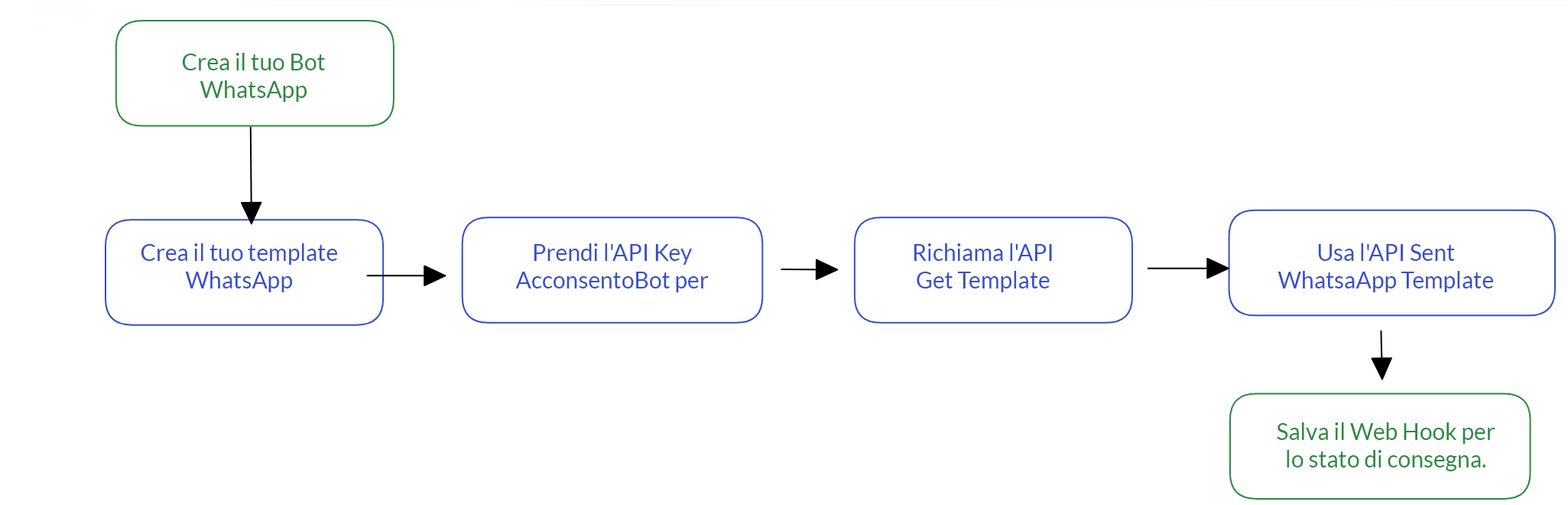
Flussi di lavoro API ChatFlow
Flussi di lavoro per l'utilizzo delle API nel ChatFlow

Utilizzare le API nei Chatflow

Per integrare perfettamente le API nei tuoi flussi di chat in Acconsentobot, segui questi passaggi:

Passaggio 1: Accedere alla Dashboard di Acconsentobot

  • Accedi al tuo account Acconsentobot e accedi alla dashboard.

Passaggio 2: Navigare nella Sezione Sviluppatori

  • Dalla barra di navigazione laterale, individua e clicca su "Altro".
  • All'interno della sezione "Altro", seleziona "Sviluppatori".

Passaggio 3: Preparare gli Attributi Personalizzati

  • Prima di procedere, assicurati di aver aggiunto tutti gli attributi personalizzati necessari che ti serviranno per le interazioni API. Gli attributi personalizzati aiuteranno a catturare e gestire i dati. Consulta il documento prima di creare e gestire gli attributi personalizzati

Gestire e Utilizzare gli Attributi Personalizzati

Passaggio 4: Aggiungere una Nuova API

  • Nella sezione "Sviluppatori", trova "Le Tue API" e clicca su "Aggiungi API" in alto a destra.

Passaggio 5: Configurare la Tua API

  • In "Configura API", imposta i seguenti dettagli. La struttura è simile a Postman per testare le API:
    • Nome API: Questo è il nome visualizzato per l'API, utilizzato per una migliore leggibilità all'interno di Acconsentobot.
    • Metodo API: Specifica il metodo HTTP (ad esempio, GET, POST, PUT).
    • Inserisci URL API: Fornisci l'URL per l'API che intendi chiamare.
    • Parametri Query: Aggiungi eventuali parametri query richiesti.
    • Intestazioni: Includi le intestazioni necessarie per l'API.
    • Corpo: Definisci il corpo della richiesta se necessario.

Nota: Se desideri inserire variabili personalizzate all'interno dell'API, usa "/" come segnaposto. Tuttavia, per la configurazione iniziale, dovrai inserire i valori effettivi per testare l'API e salvare la struttura della risposta.

Passaggio 6: Testare l'API

  • Procedi a "Gestisci Risposta API" e clicca su "Testa" l'API con valori effettivi. Questo aiuterà Acconsentobot a comprendere la struttura della risposta API.

Passaggio 7: Mappare la Risposta API agli Attributi Personalizzati

  • Nella scheda "Gestisci Risposta API", puoi mappare le variabili della risposta API ai tuoi attributi personalizzati Acconsentobot.

Passaggio 8: Sostituire i Valori Effettivi

  • Se necessario, sostituisci i valori effettivi nella configurazione della tua API con gli attributi personalizzati che hai mappato.

Passaggio 9: Accedere al Tuo Chatflow

  • Vai al chatflow del tuo Bot cliccando su "Modifica il tuo Chatflow" nella sezione "Bot".

Passaggio 10: Selezionare il Componente di Chat "API"

  • Nell'elenco dei componenti di chat, scegli il componente di chat "API".

Passaggio 11: Chiamare l'API

  • Nel pannello destro, chiama l'API selezionando l'API che hai configurato in precedenza tramite il suo nome.

Passaggio 12: Mappare le Domande Successive

  • Mappa la domanda successiva in base al codice di risposta della tua API (ad esempio, 200, 300, ecc.). Se il codice di risposta dell'API non corrisponde a nessun valore predefinito, attiverà la risposta mappata a "altri".

Ed è fatto! La tua API è pronta per migliorare la funzionalità del tuo chatbot e fornire interazioni dinamiche basate sulle risposte API.

Viviamo nell’era della comunicazione istantanea e personalizzata. AcconsentoBot ti consente di stare al passo con i tempi, offrendo una piattaforma che semplifica la creazione e gestione di chatbot per migliorare l’interazione con i clienti. Che tu sia una web agency, un’azienda o un professionista, AcconsentoBot è lo strumento che trasforma la tua visione in realtà, senza necessità di competenze tecniche.

AcconsentoBot.click

  • richieste@s-mart.biz
  • +39 055 43 03 52
  • Assistenza dal lunedì al venerdì: 9:00 – 18:00
  • Via E. Spinucci, 39/41 – 50141 (FI)
Privacy Policy
Cookie Policy

Sitemap

  • Home
  • Instagram
  • WhatsApp
  • Facebook
  • WordPress
  • Shopify
  • Help
  • News
  • Funzionalità
  • Vantaggi
  • Come funziona
  • Funzionalità avanzate
  • Integrazioni e compatibilità
  • Sicurezza e conformità
  • Contatti